Créer son compte sur épreuve express
Pour créer un compte sur Épreuve Express, suivez ces étapes simples
Étapes à Suivre :
-
Accéder à la page d’accueil : entrer l’url suivant dans la barre de recherche du navigateur
https://epreuve.devcodegroup.online
Si vous êtes sur PC 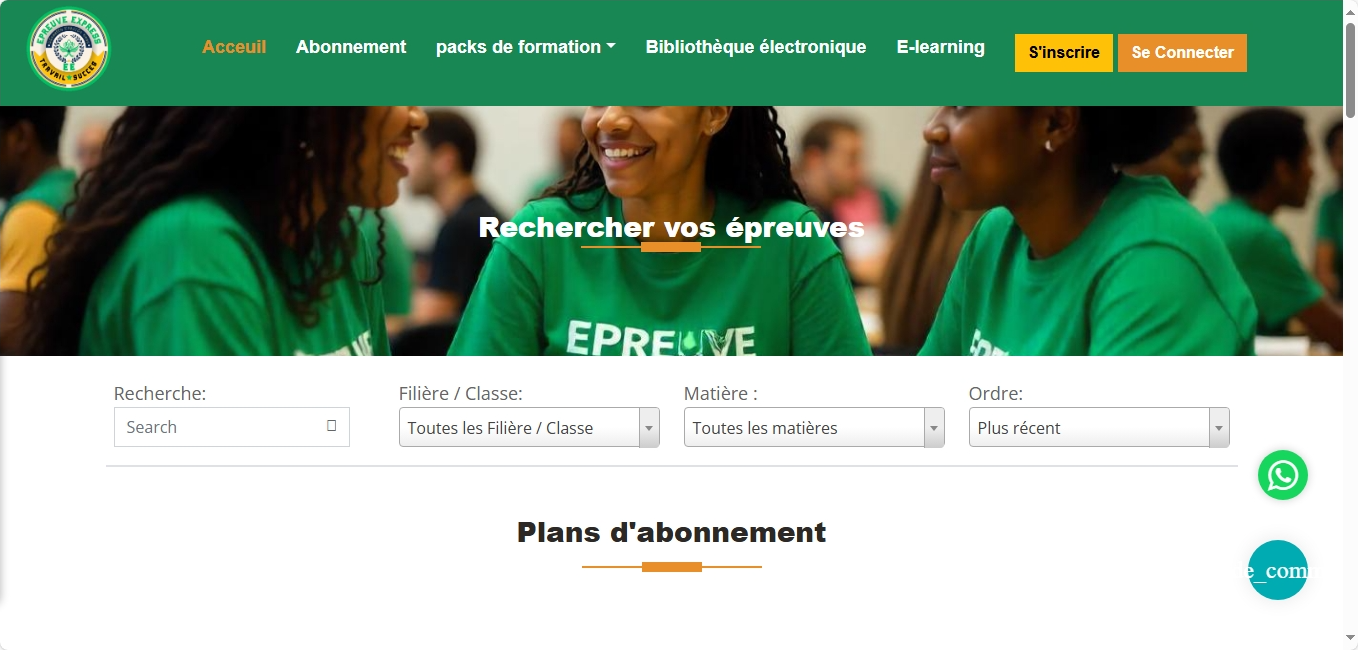
Si vous êtes sur téléphone 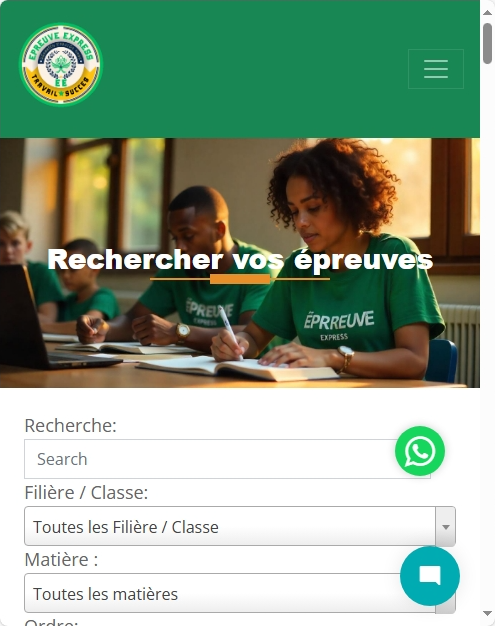
-
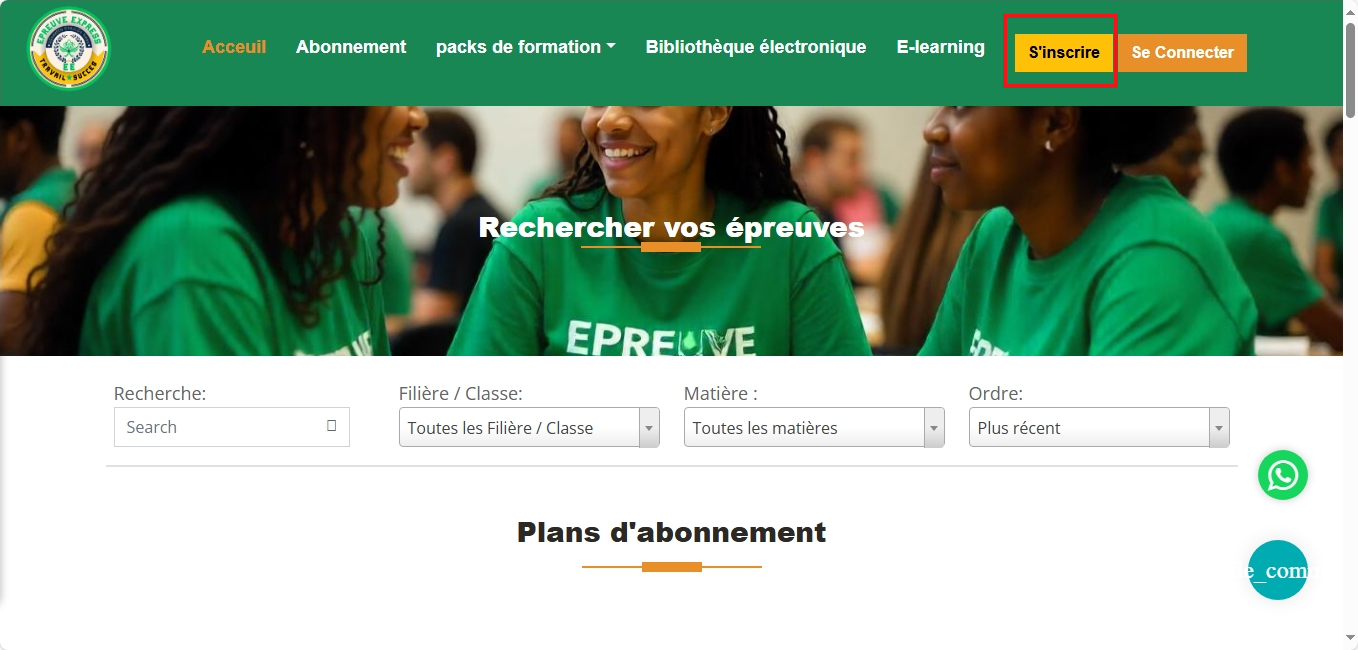
Inscription : Une fois le site ouvert,recherchez l'option d'inscription pour commencer le processus de création de votre compte
Si vous êtes sur PC 1. Cliquer sur s’inscrire comme indiqué sur l’image en rouge :
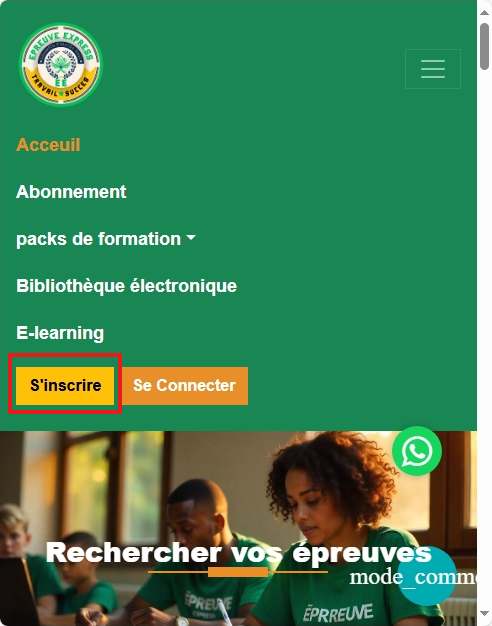
Si vous êtes sur téléphone Ouvrez le menu pour voir les options
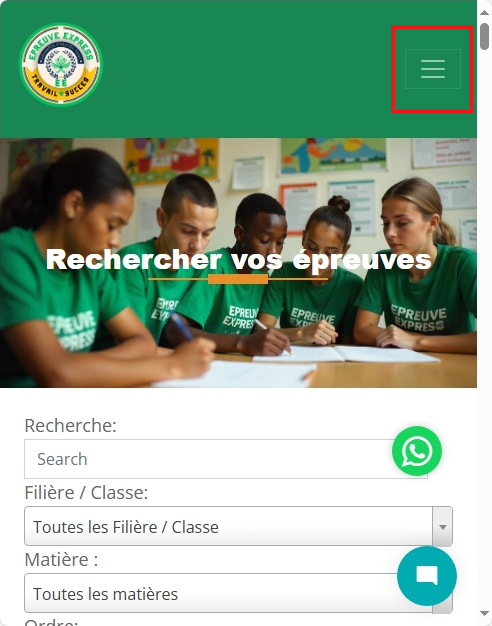
Une fois que vous avez cliqué sur l'élément, recherchez et cliquez sur le bouton "S'inscrire"pour démarrer le processus d'inscription.
-
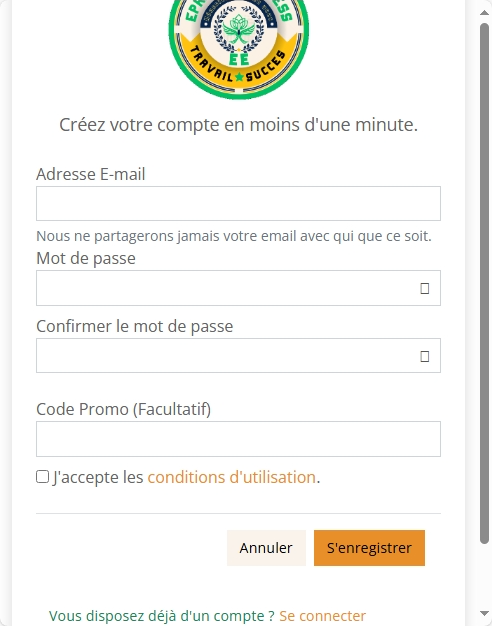
Que vous soyez sur téléphone ou PC : si vous avez bien suivi toutes les étapes précédentes, vous devriez voir l'image ci-dessus s'afficher devant vous.
-
Remplissez tous les champs du formulaire d'inscription avec les informations requises. Assurez-vous de fournir des données précises pour faciliter la création de votre compte.
• Champs Adresse E-mail : mettez une adresse email qui vous appartient et qui est valide : 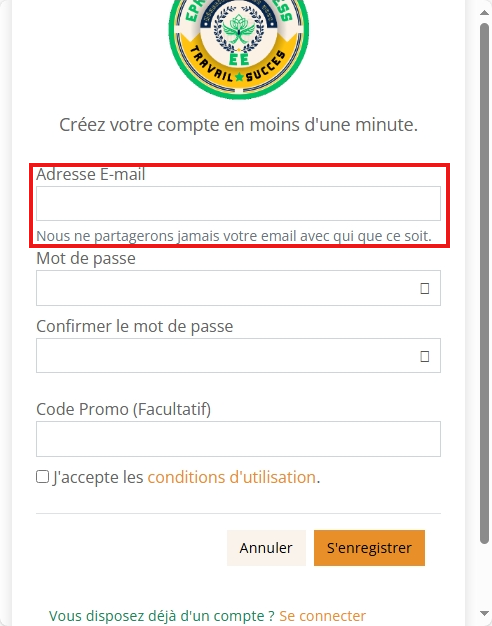
• Champs mot de passe : mettez un mot de passe de votre choix, dont la taille doit être de huit caractères exemple : maman123 : 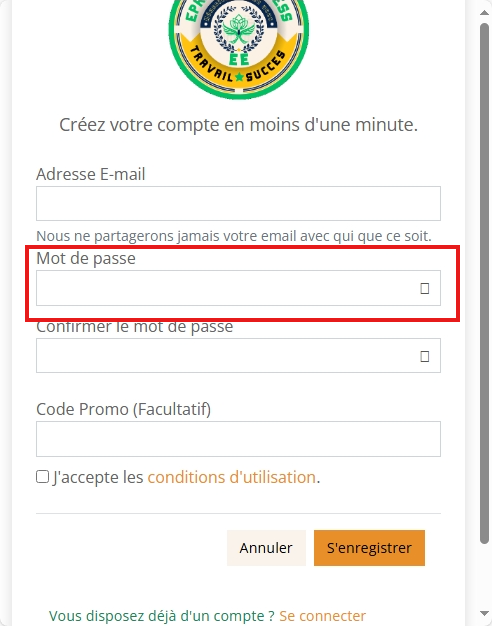
•Champs confirmation mot de passe :remettre le même mot de passe qu’on a choisi en haut : 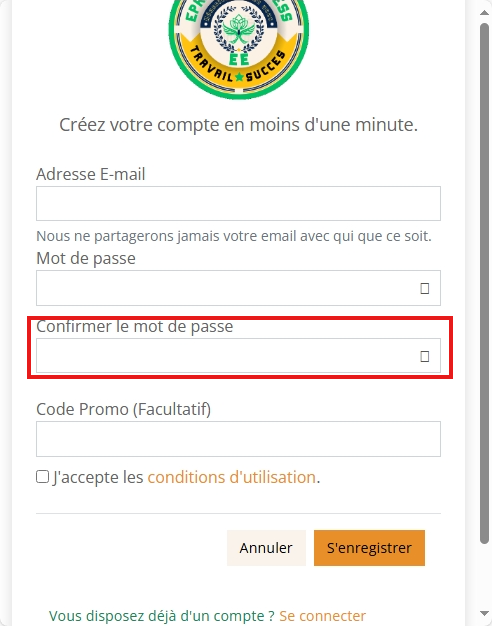
• Champ Code Promo (Optionnel) :Dans le champ code promo, vous pouvez entrer un code si vous souhaitez indiquer la personne qui vous a montré le site ou si vous inscrivez quelqu'un en précisant que c'est vous qui l'inscrivez. Ce champ n'est pas obligatoire 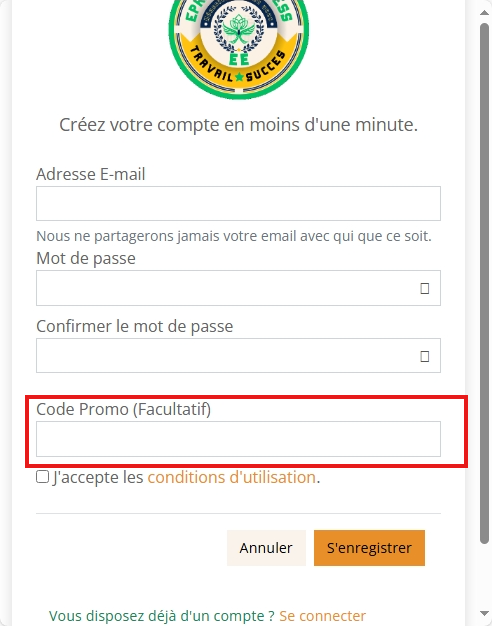
• Le champ conditions d’utilisation :cocher le champ, afin d’accepter les conditions d’utilisation 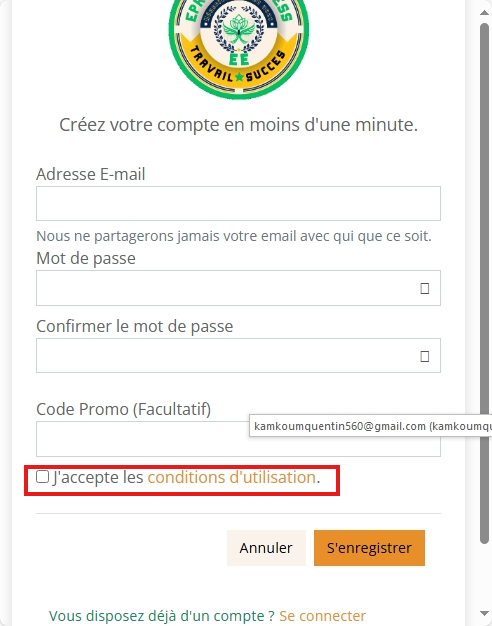
Pour consulter les conditions d’utilisation cliquer sur le lien suivant : https://epreuve.devcodegroup.online/conditions
• Le bouton s’enregistrer:Cliquez sur le bouton "S'enregistrer" pour confirmer les informations que vous avez entrées et finaliser votre inscription à proprement parler : 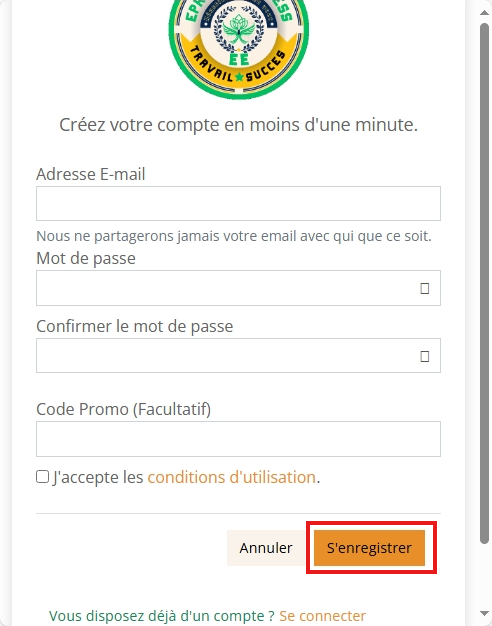
-
Une fois que vous avez cliqué sur s’enregistrer, vous êtes dirigé vers la page d’accueil où on ne vous propose plus de vous connecter ou de vous inscrire.
Si vous êtes sur PC 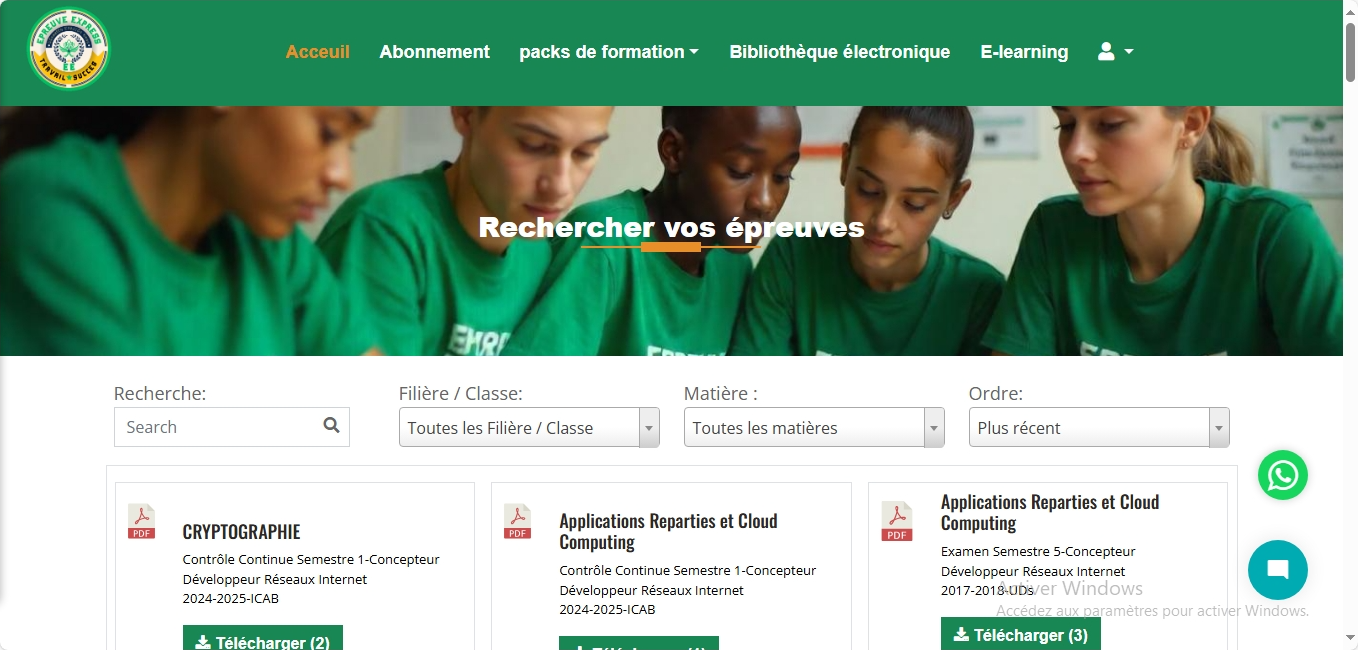
Si vous êtes sur téléphone - Ça y'est,vous vous êtes inscrit et vous êtes désormais connectée par la même occasion